- リスト
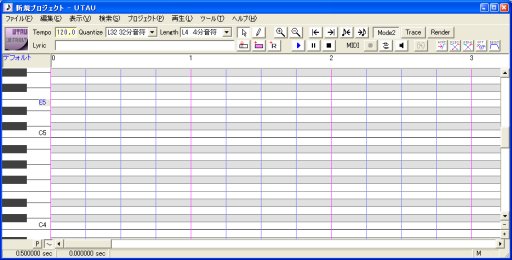
UTAUとは
UTAUとはピアノロール形式で入力するWindows向け歌声合成ソフトウエアです。
サンプリングされた音声ライブラリ(原音ファイルセット)を元に歌唱を組み立てる機能を持ち、
音声ライブラリは付属音声の他に自作も可能です。
現在はUTAUに向けて作成された音声ライブラリがネット上に非常に多く存在しており、
それらをダウンロードして使用することにより、お好みの音声で歌唱を作成することが出来ます。
サンプリングされた音声ライブラリ(原音ファイルセット)を元に歌唱を組み立てる機能を持ち、
音声ライブラリは付属音声の他に自作も可能です。
現在はUTAUに向けて作成された音声ライブラリがネット上に非常に多く存在しており、
それらをダウンロードして使用することにより、お好みの音声で歌唱を作成することが出来ます。
動作環境
以下の環境にて開発・動作確認。
WindowsXP Professional SP2、Pentium4 2.66GHz 1GB RAM
(※MacやLinuxの方すみませんWindows専用です)
WindowsXP Professional SP2、Pentium4 2.66GHz 1GB RAM
(※MacやLinuxの方すみませんWindows専用です)
使いかたについて
正確な取り扱い説明書は現在準備中です。
公式でなく、有志の皆様によるものですが、UTAU操作マニュアル (作成者:kenchan様)やUTAUユーザー互助会@ウィキが比較的詳しいので参考にしてください。
公式でなく、有志の皆様によるものですが、UTAU操作マニュアル (作成者:kenchan様)やUTAUユーザー互助会@ウィキが比較的詳しいので参考にしてください。
上記の“ネット上の多数の音声ライブラリ”についてもユーザー互助会wikiにまとめがあります。
リンク
初歩的な質問と答え
割と重要な注意事項
VSQでインポート・エクスポートではデータ保存が出来ない件
UTAUにはVSQインポート機能とVSQエクスポート機能があるが、
これらは対になるものではなく、UTAUの歌唱データ保存には全く役に立たない。
→VSQインポート機能
ボーカロイドのデータを流用するための機能。音程と歌詞しかインポートできない。
→VSQエクスポート機能
VSQ対応のリップシンクソフト用データの作成機能でVOCALOID製品で読んだ時の動作は保障されない。
これらは対になるものではなく、UTAUの歌唱データ保存には全く役に立たない。
→VSQインポート機能
ボーカロイドのデータを流用するための機能。音程と歌詞しかインポートできない。
→VSQエクスポート機能
VSQ対応のリップシンクソフト用データの作成機能でVOCALOID製品で読んだ時の動作は保障されない。
基本操作系Tips
音符を入力する(1から入力)
Lyric(上の横長の白いボックス)に歌詞を入力して、「挿入」ボタンを押すと、全てC4(ド)の音で入力される。
これをマウスドラックで音程移動、マウスを右端にもって行くとカーソルが左右矢印になるからそこでドラッグして長さを調整。
最初の長さを決めるときはSHIFTを押しながらやった方が良い。
続けて「挿入」する時は、選択を解除(音符の無いところで右クリックメニューを出すと「選択解除」がある)しないと、
選択範囲の手前に入力されてしまうので注意。
これをマウスドラックで音程移動、マウスを右端にもって行くとカーソルが左右矢印になるからそこでドラッグして長さを調整。
最初の長さを決めるときはSHIFTを押しながらやった方が良い。
続けて「挿入」する時は、選択を解除(音符の無いところで右クリックメニューを出すと「選択解除」がある)しないと、
選択範囲の手前に入力されてしまうので注意。
休符を入力
★注意! UTAUでは音符も休符も似たような扱いをしています。
- ctrl+R もしくはメニューの「編集」→「休符の挿入」で、選択範囲の手前に休符が挿入される。
音符を入力する(MIDIファイルからインポート)
メニューのファイル→インポートで「ファイルを開く」ダイアログが出る。
ファイルの種類で「SMFファイル形式」を選択(デフォルトで表示されてるので通常はそのまま)
目的のMIDIファイルを選択して「開く」
トラックを選択するダイアログが出るので(MIDIファイルが大きいと一覧が出るまでに時間がかかる)
インポートするトラックを選んで「OK」すると音符がインポートされる。(※ここでまたMIDIファイルが大きいと時間がかかる)
歌詞は全て「あ」になる。
ファイルの種類で「SMFファイル形式」を選択(デフォルトで表示されてるので通常はそのまま)
目的のMIDIファイルを選択して「開く」
トラックを選択するダイアログが出るので(MIDIファイルが大きいと一覧が出るまでに時間がかかる)
インポートするトラックを選んで「OK」すると音符がインポートされる。(※ここでまたMIDIファイルが大きいと時間がかかる)
歌詞は全て「あ」になる。
音符を入力する(VSQファイルをインポート)
メニューのファイル→インポートで「ファイルを開く」ダイアログが出る。
ファイルの種類で「VSQファイル形式」を選択
目的のVSQファイルを選択して「開く」
トラックを選択するダイアログが出るので(ファイルが大きいと一覧が出るまでに時間がかかる)
インポートするトラックを選んで「OK」すると音符がインポートされる。(※ここでまたファイルが大きいと時間がかかる)
ファイルの種類で「VSQファイル形式」を選択
目的のVSQファイルを選択して「開く」
トラックを選択するダイアログが出るので(ファイルが大きいと一覧が出るまでに時間がかかる)
インポートするトラックを選んで「OK」すると音符がインポートされる。(※ここでまたファイルが大きいと時間がかかる)
音符を選択する方法
ピアノロールの音符の無い所でマウスの左ボタンを押し込むと、赤い縦線が表示される。
そのままマウス移動すると縦線が二つになって一方がマウスカーソルについて移動する。
ボタンを押し込んだ時に縦線にかかっていた音符から移動後、ボタンを放したときにカーソルの縦線にかかっていた音符までが選択される。
(文字じゃ判り難いな)
そのままマウス移動すると縦線が二つになって一方がマウスカーソルについて移動する。
ボタンを押し込んだ時に縦線にかかっていた音符から移動後、ボタンを放したときにカーソルの縦線にかかっていた音符までが選択される。
(文字じゃ判り難いな)
歌詞を置き換える
置き換えたい範囲の音符を選択して、
Lyric(上の横長の白いボックス)に歌詞を入力して、「置換」ボタンを押す。
Lyric(上の横長の白いボックス)に歌詞を入力して、「置換」ボタンを押す。
編集関係
音程をまとめて変更したい
メニューの「編集」→「選択部分を上に移動」半音上に移動する
メニューの「編集」→「選択部分を下に移動」半音下に移動する
メニューの「編集」→「選択部分を数値で移動...」数値で移動(半音単位)
メニューの「編集」→「選択部分を下に移動」半音下に移動する
メニューの「編集」→「選択部分を数値で移動...」数値で移動(半音単位)
なんか音痴なんだけど
原音の音程の“ぶれ”が原因の場合は次の対策で直る。
- 基本
音符の長方形の上で右クリック→プロパティ→モジュレーションに 0 と入力して「OK」
- 複数の音符をまとめて直す場合
複数選択してから、選択状態の音符の長方形のどれかの上で右クリック
→複数選択のプロパティ→モジュレーションに 0 と入力して「OK」
→複数選択のプロパティ→モジュレーションに 0 と入力して「OK」
「原音値」をまとめて設定したい
ここでの「原音値」とは先行発声・オーバーラップの値のこと。
☆現在の仕様では、デフォルトの設定で先行発声・オーバーラップは空白になります。
A.音符のプロパティの先行発声・オーバーラップを空白にすると、原音の値が採用される。
これでかまわない場合は、
1.複数選択
2.既に入力がある場合、先行発声・オーバーラップがグレーになっているのでダブルクリックして白くする。
3.「OK」で閉じる。
これでかまわない場合は、
1.複数選択
2.既に入力がある場合、先行発声・オーバーラップがグレーになっているのでダブルクリックして白くする。
3.「OK」で閉じる。
以下未分類メモ置き場
ブレスとかノイズ成分だけの音を単音として扱う方法
UTAUでは原音に「音程が有る」ものと見なして扱うので、音程が存在しないノイズだけの音声は扱えない。
(周波数表を作成しようとした時点で落ちる)
しかし、「あいうえお」以外を普通に扱ってることでも判るように母音を伴っていればノイズ成分は普通に出力できる。
つまり、ブレスファイルの終りにダミーの母音を追加して、原音設定で除外すれば良い。
注意:実際使うときは、音量を10以下にしないと「すごい音」になってしまう。
(周波数表を作成しようとした時点で落ちる)
しかし、「あいうえお」以外を普通に扱ってることでも判るように母音を伴っていればノイズ成分は普通に出力できる。
つまり、ブレスファイルの終りにダミーの母音を追加して、原音設定で除外すれば良い。
注意:実際使うときは、音量を10以下にしないと「すごい音」になってしまう。
原音のキーが低すぎると周波数表の作成に失敗する
以前は100Hz前後に限界があったが、
Ver2.32にて低音対応して「理論上、57Hz(A#1)までは扱える」ようになった。
Ver2.32にて低音対応して「理論上、57Hz(A#1)までは扱える」ようになった。
添付ファイル